


Der beste Android-Emulator für Windows ist für die meisten Nutzer BlueStacks 5: kostenlos, bis zu 240 FPS, Android 7 bis 13 an Bord und lauffähig ab 4 GB RAM. LDPlayer ist die schlankere BlueStacks-Alternative für Spiele, mit LDPlayer 14 gibt es inzwischen auch Android 14.
Wer nur Spiele aus dem offiziellen Katalog nutzen möchte, nimmt Google Play Games für PC – Googles eigene Lösung, die seit September 2025 keine Beta mehr ist. Entwickler arbeiten mit dem Emulator aus Android Studio. Das Windows-Subsystem für Android (WSA) ist dagegen Geschichte: Microsoft hat es am 5. März 2025 eingestellt.
Android-Emulatoren für Windows im Überblick
Stand: Oktober 2026. Ein Android-Emulator – umgangssprachlich oft Handy-Emulator genannt – lässt Android auf dem PC in einem eigenen Fenster laufen. Die RAM-Angaben stammen von den Herstellern; „empfohlen“ bedeutet flüssiges Spielen aktueller Titel.
|
Emulator |
Android-Version |
RAM (Minimum / empfohlen) |
Mit Hyper-V/Speicherintegrität |
Kosten |
Ideal für |
|---|---|---|---|---|---|
|
BlueStacks 5 |
7, 9, 11, 13 |
4 GB / 8 GB und mehr |
ja (ab Version 5.20) |
kostenlos mit Werbung, optionales Abo |
Gaming, Einsteiger |
|
LDPlayer 9 |
9 |
ab 2 GB / 8 GB sinnvoll |
ja (aktuelle Version) |
kostenlos, werbefinanziert |
Gaming auf schwächeren PCs |
|
LDPlayer 14 (Beta) |
14 |
wie LDPlayer 9, eher mehr |
ja |
kostenlos, werbefinanziert |
neue Spiele mit Android-14-Pflicht |
|
MEmu |
5.1, 7.1, 9, 12 |
2 GB (64 Bit: 4 GB) / 8 GB |
eingeschränkt (Hyper-V-Modus, weniger stabil) |
kostenlos mit Werbung |
ältere Spiele, viele Instanzen |
|
NoxPlayer |
9, 12 (Beta) |
ab 1,5 GB / 4 GB |
nur mit spezieller Hyper-V-Version |
kostenlos mit Werbung |
nur noch bedingt: letztes Update 08/2024 |
|
Genymotion |
wählbar je Gerät |
16 GB |
nein (VirtualBox verlangt abgeschaltetes Hyper-V) |
privat kostenlos, eingeschränkt |
App-Tests |
|
Android-Studio-Emulator |
aktuelle Versionen |
16 GB empfohlen |
ja |
kostenlos |
App-Entwicklung |
|
Google Play Games für PC |
vom System vorgegeben |
8 GB |
ja (nutzt die Windows-Hypervisorplattform) |
kostenlos |
offiziell freigegebene Spiele |
Nicht jedes Angebot braucht überhaupt einen Emulator: Browserspiele, Web-Apps oder ein Krypto Casino laufen direkt in Chrome oder Edge. Ein Emulator lohnt sich erst, wenn es eine App ausschließlich für Android gibt.
Die Emulatoren im Einzelnen
Jeder Android-Emulator für Windows setzt andere Schwerpunkte: Android-Version, Ressourcenbedarf und Zielgruppe unterscheiden sich deutlich.
BlueStacks 5
Der BlueStacks App Player – so der vollständige Produktname – ist der bekannteste Android-Emulator unter Windows und für Einsteiger am einfachsten einzurichten. Pro Instanz wählen Sie eine Android-Version (Nougat 32/64 Bit, Pie, Android 11 oder 13) – praktisch, wenn ein Spiel eine bestimmte Version verlangt.
Die Bildrate lässt sich bis 240 FPS hochsetzen, der Multi-Instanz-Manager startet mehrere Android-Fenster parallel, Tastenbelegung und Makros sind eingebaut. Der BlueStacks-Download ist kostenlos, die Grundversion finanziert sich über Werbung und Spielempfehlungen. Seit Dezember 2025 bietet der Hersteller in ausgewählten Regionen das Abo BlueStacks Prime für 4,99 US-Dollar im Monat an.
LDPlayer 9 und 14: schlanker Android-Emulator für Spiele
LDPlayer richtet sich klar an Spieler: schneller Start, geringer Overhead, Tastenbelegung und Multi-Instanz. LDPlayer 9 basiert auf Android 9 und läuft in aktuellen Versionen auch mit aktiviertem Hyper-V. LDPlayer 14 bringt Android 14 und ist für Spiele gedacht, die eine neuere Android-Version voraussetzen. Auf der Herstellerseite ist er noch als Beta gekennzeichnet, wird aber laufend aktualisiert. Beide Varianten sind kostenlos und werbefinanziert.
MEmu: Emulator für ältere Android-Versionen
MEmu deckt die größte Spanne an Android-Versionen ab – von 5.1 bis 12 – und eignet sich für ältere Spiele, die auf neuen Versionen nicht mehr starten. Mit „Multi-MEmu“ lassen sich viele Instanzen verwalten, APK-Dateien installieren Sie per Drag-and-drop. Läuft im Hintergrund der Windows-Hypervisor, arbeitet MEmu nur in einem Kompatibilitätsmodus, der laut Hersteller weniger FPS und Stabilität bietet.
NoxPlayer
NoxPlayer, früher Nox App Player, war unter den Android-Emulatoren für Windows lange ein Favorit wegen Makro-Rekorder und Tastenbelegung. Die letzte Version auf der offiziellen Seite stammt allerdings vom August 2024. Ein Emulator, der zwei Jahre kein Update bekommen hat, hinkt bei neuen Spielen und Windows-Versionen hinterher – für eine Neuinstallation gibt es heute bessere Optionen.
Genymotion und der Emulator aus Android Studio
Beide sind Werkzeuge für Entwickler, nicht für Spieler. Der Emulator in Android Studio simuliert Sensoren, Standort, Netzqualität und Anrufe; Google empfiehlt dafür 16 GB RAM und 16 GB freien Speicher unter 64-Bit-Windows 10 oder neuer. Genymotion Desktop ist für Privatpersonen kostenlos, aber im Funktionsumfang beschnitten. Es setzt Windows 11 und 16 GB RAM voraus und läuft standardmäßig mit VirtualBox – dafür muss Hyper-V komplett deaktiviert sein. Als Android-Emulator für schwache Windows-PCs ist Genymotion deshalb keine Option.
Google Play Games für PC: offizielle Alternative zum Android-Emulator
Google bietet einen eigenen Weg, Android-Spiele unter Windows zu spielen. Google Play Games für PC ist seit September 2025 offiziell verfügbar, in Deutschland lief die Beta bereits seit Mai 2023. Der Vorteil: Spiele kommen direkt von Google, Spielstände synchronisieren sich mit dem Smartphone, und Entwickler unterstützen die Plattform offiziell. Der Nachteil: Anders als bei einem Android-Emulator für Windows spielen Sie nur Titel aus Googles Katalog, beliebige Apps oder APK-Dateien lassen sich nicht installieren.
Die Mindestanforderungen laut Google: Windows 10 (Version 2004) oder neuer, 8 GB RAM, eine SSD mit 10 GB freiem Speicher, vier physische CPU-Kerne, eine Grafikeinheit auf dem Niveau einer Intel UHD Graphics 630, ein Administratorkonto und aktivierte Hardware-Virtualisierung. Bei der Installation fordert das Programm unter Umständen an, die Windows-Hypervisorplattform einzuschalten.
Wer Android-Apps auf Windows 11 ohne Drittanbieter nutzen wollte, griff früher zum Windows-Subsystem für Android und dem Amazon Appstore. Beides hat Microsoft am 5. März 2025 eingestellt. Für Apps jenseits von Spielen bleibt heute nur ein klassischer Android-Emulator für Windows.
Systemanforderungen für einen Android-Emulator unter Windows
Entscheidend ist weniger die rohe Leistung als drei Voraussetzungen. Erstens muss die Hardware-Virtualisierung des Prozessors aktiv sein (Intel VT-x, bei AMD AMD-V bzw. SVM). Ohne sie startet auf dem PC kein Emulator, oder er läuft extrem langsam.
Zweitens zählt der Arbeitsspeicher: 4 GB reichen für einfache Apps, für aktuelle Spiele sollten es 8 GB sein, für mehrere Instanzen 16 GB. Drittens beschleunigt eine SSD den Start deutlich, Google Play Games setzt sie sogar voraus. Halten Sie außerdem den Grafiktreiber aktuell – veraltete Treiber sind eine häufige Ursache für Grafikfehler und Abstürze.
Installation unter Windows: Android-Emulator in vier Schritten einrichten
Bei BlueStacks, LDPlayer und MEmu läuft die Einrichtung nach demselben Muster ab. So bringen Sie einen Android-Emulator unter Windows 10 oder 11 zum Laufen:
- Virtualisierung prüfen und aktivieren. Im Task-Manager unter „Leistung“ → „CPU“ steht, ob die Virtualisierung aktiviert ist. Falls nicht: Rechner neu starten, mit F2, F10, F12 oder Entf ins BIOS/UEFI wechseln, die Option „Intel Virtualization Technology“, „VT-x“, „SVM Mode“ oder „AMD-V“ einschalten, speichern, neu starten.
- Nur von der offiziellen Seite laden. Den Download von BlueStacks finden Sie auf bluestacks.com, LDPlayer auf ldplayer.net, MEmu auf memuplay.com. „Gepatchte“ Versionen von Download-Portalen sind ein Malware-Risiko. Ein abschreckendes Beispiel ist der Emulator Andy, der 2018 heimlich einen Krypto-Miner installiert haben soll und seitdem nicht mehr weiterentwickelt wird.
- Installieren und mit Google anmelden. Nach dem ersten Start melden Sie sich im Play Store mit Ihrem Google-Konto an. Alternativ installieren Sie APK-Dateien per Drag-and-drop – nur aus vertrauenswürdigen Quellen.
- Leistung einstellen. In den Einstellungen des Emulators weisen Sie CPU-Kerne und RAM zu (als Faustregel die Hälfte des vorhandenen Arbeitsspeichers), wählen den Grafikmodus und legen die Bildrate fest. Die Einstellung FPS-Limit sollte zur Bildwiederholrate Ihres Monitors passen.
Hyper-V und Speicherintegrität: Startprobleme mit Android-Emulatoren unter Windows 11
Ein verbreiteter Irrtum lautet, Windows 11 bringe Hyper-V „standardmäßig aktiviert“ mit. Tatsächlich ist Hyper-V in Windows 11 Pro und Enterprise eine optionale Funktion, die ab Werk ausgeschaltet ist; Windows 11 Home enthält sie gar nicht. Konflikte entstehen trotzdem, weil der Windows-Hypervisor auch durch andere Funktionen im Hintergrund läuft: durch die Speicherintegrität (Kernisolierung), die auf neuen, kompatiblen PCs bei einer Neuinstallation meist aktiv ist, sowie durch WSL 2 oder die Windows-Hypervisorplattform.
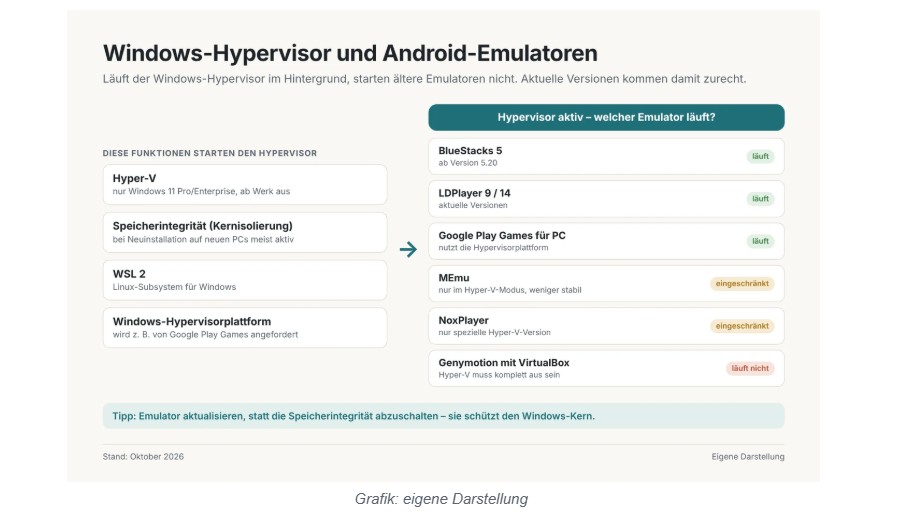
Ältere Versionen gängiger Android-Emulatoren für Windows starten in diesem Fall nicht oder brechen mit einer Fehlermeldung ab. So gehen Sie vor:
- Emulator aktualisieren. BlueStacks läuft unter Windows 11 ab Version 5.20 auch mit aktivem Hypervisor, ebenso aktuelle LDPlayer-Versionen und Google Play Games. Bei NoxPlayer brauchen Sie die spezielle Hyper-V-Version.
- Variante wechseln. MEmu bietet einen Hyper-V-kompatiblen Modus, der jedoch weniger stabil läuft. Genymotion funktioniert mit VirtualBox nur bei komplett deaktiviertem Hyper-V.
- Neu installieren. Hilft das nicht, deinstallieren Sie den Emulator, löschen die Reste im Ordner %AppData% bzw. ProgramData und installieren die aktuelle Version neu.
Die Speicherintegrität nur für einen Emulator abzuschalten, ist keine gute Idee: Sie schützt den Windows-Kern vor manipulierten Treibern. Ein aktueller Emulator ist die bessere Lösung.
Welcher Android-Emulator für Windows passt zu Ihnen?
Ältere Versionen gängiger Android-Emulatoren für Windows starten in diesem Fall nicht oder brechen mit einer Fehlermeldung ab. So gehen Sie vor:
- Emulator aktualisieren. BlueStacks läuft unter Windows 11 ab Version 5.20 auch mit aktivem Hypervisor, ebenso aktuelle LDPlayer-Versionen und Google Play Games. Bei NoxPlayer brauchen Sie die spezielle Hyper-V-Version.
- Variante wechseln. MEmu bietet einen Hyper-V-kompatiblen Modus, der jedoch weniger stabil läuft. Genymotion funktioniert mit VirtualBox nur bei komplett deaktiviertem Hyper-V.
- Neu installieren. Hilft das nicht, deinstallieren Sie den Emulator, löschen die Reste im Ordner %AppData% bzw. ProgramData und installieren die aktuelle Version neu.
Die Speicherintegrität nur für einen Emulator abzuschalten, ist keine gute Idee: Sie schützt den Windows-Kern vor manipulierten Treibern. Ein aktueller Emulator ist die bessere Lösung.
Welcher Android-Emulator für Windows passt zu Ihnen?
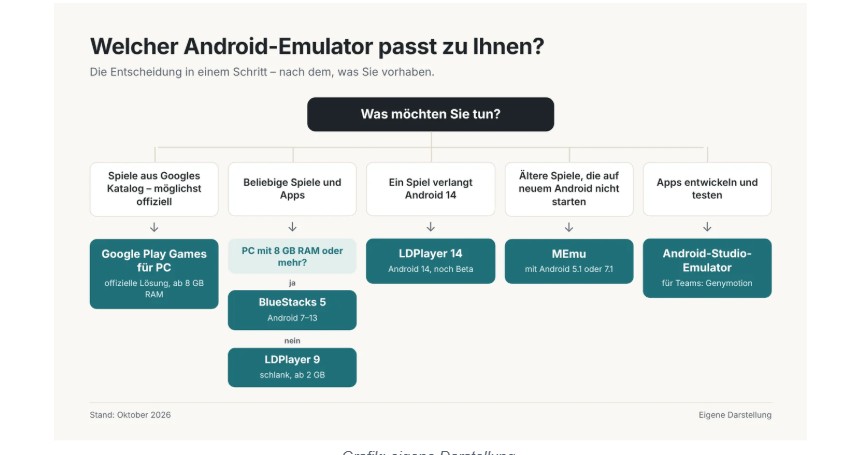
Die Wahl hängt weniger von der Leistung Ihres Rechners ab als davon, was Sie vorhaben. Die wichtigsten Fälle im Überblick:
- Gelegentlich spielen, möglichst offiziell: Google Play Games für PC – sofern das gewünschte Spiel im Katalog ist.
- Spiele und Apps aller Art, PC mit 8 GB RAM oder mehr: BlueStacks 5.
- Schwächerer PC oder maximale Leistung pro Instanz: LDPlayer 9; braucht ein Spiel Android 14, LDPlayer 14.
- Ältere Spiele, die auf neuen Android-Versionen nicht laufen: MEmu mit Android 5.1 oder 7.1.
- Apps entwickeln und testen: Emulator aus Android Studio, für Teams Genymotion.
Warum so viele Spieler zum Android-Emulator für Windows greifen, erklärt der Mobile-Gaming-Boom: Zahlreiche beliebte Spiele gibt es nur für Smartphone und Tablet – der Emulator holt sie auf den großen Bildschirm.
Was im Emulator nicht funktioniert
Android-Emulatoren für Windows sind legal, Google stellt selbst einen bereit. Erlaubt ist aber das Programm, nicht automatisch jeder Inhalt. Die Nutzungsbedingungen der Apps gelten weiter: Kostenpflichtige Apps müssen Sie kaufen, und manche Online-Spiele schließen Emulatoren aus oder lassen Emulator-Spieler nur gegeneinander antreten.
Banking-Apps funktionieren in einem Android-Emulator unter Windows in aller Regel nicht. Sie prüfen über die Play-Integrity-Schnittstelle, ob ein zertifiziertes Gerät vorliegt – ein Emulator besteht diese Prüfung nicht, unabhängig von Root-Rechten. Versuche, das zu umgehen, verstoßen gegen die Bedingungen der Banken und gefährden Ihr Konto. Für Banking nutzen Sie besser die App auf dem Smartphone oder Online-Banking am PC. Ebenfalls nicht oder nur eingeschränkt nutzbar sind Apps, die eine SIM-Karte, NFC, eine echte Kamera für Augmented Reality oder Bewegungssensoren benötigen.
Android-Emulator für den Mac
Auf Macs mit Apple-Silicon-Chip (M1 bis M4) bietet BlueStacks mit BlueStacks Air eine eigene, kostenlose Version an; sie setzt 8 GB RAM voraus, 16 GB werden empfohlen. Entwickler nutzen auf dem Mac ebenfalls den Emulator aus Android Studio. LDPlayer und MEmu sind reine Android-Emulatoren für Windows, für macOS gibt es sie nicht.
Häufig gestellte Fragen
Lohnt sich BlueStacks 4 noch?
Nein. BlueStacks 4 ist veraltet, der Hersteller bietet aktuell BlueStacks 5 an. Selbst für Windows 7 und 8 gibt es BlueStacks 5 – allerdings nur bis Version 5.21.300.
Kann ich mit einem Android-Emulator unter Windows mehrere Spiele gleichzeitig spielen?
Ja, über die Multi-Instanz-Funktion von BlueStacks, LDPlayer oder MEmu. Jede Instanz braucht eigenen Arbeitsspeicher; für drei bis vier parallele Spiele sollten 16 GB RAM vorhanden sein. Zwei verschiedene Emulatoren gleichzeitig zu betreiben, ist dagegen unnötig und führt eher zu Konflikten.
Warum ruckelt mein Spiel im Emulator trotz guter Hardware?
Die häufigsten Ursachen sind deaktivierte Virtualisierung, zu wenig zugewiesene CPU-Kerne, ein veralteter Grafiktreiber oder der Energiesparplan „Ausbalanciert“ auf Laptops. Prüfen Sie außerdem, ob der Emulator die dedizierte Grafikkarte statt der integrierten Grafik nutzt.
Gibt es einen Android-Emulator online ohne Installation?
Browserbasierte Dienste existieren, sie sind aber für Entwickler-Tests gedacht und wegen der Verzögerung für Spiele kaum geeignet. Für den Alltag ist ein lokal installierter Emulator die bessere Wahl.
Sieht der Spieleanbieter, dass ich einen Emulator nutze?
Meist ja. Viele Spiele erkennen Emulatoren und erlauben sie trotzdem, manche ordnen Emulator-Spieler eigenen Lobbys zu. Ein Verbot riskieren Sie vor allem mit Makros oder Automatisierung, wenn die Spielregeln das untersagen.
Der passende Emulator für Ihren PC
Unterm Strich bleibt BlueStacks 5 für die meisten Nutzer der passende Android-Emulator für Windows, auf schwächeren Rechnern ist LDPlayer die schlankere Wahl. Wer nur offiziell verfügbare Spiele sucht, fährt mit Google Play Games für PC am sichersten, Entwickler bleiben beim Emulator aus Android Studio. Achten Sie in jedem Fall auf aktivierte Virtualisierung und eine aktuelle Emulatorversion – damit sind die meisten Startprobleme unter Windows 11 von vornherein erledigt.
